NEWเครื่องมือ Online ใหม่ — Smart นับจำนวน จากแปลน PDF (ฟรี)
NEWเครื่องมือ Online ใหม่ — 3D ผนัง จากแปลน PDF (ฟรี)

mTools Next — วัด–ถอดปริมาณ
บนแบบ PDF

ปรับโฉมใหม่ทั้งแอป พร้อมชุดคำสั่ง Smart ที่อ่านป้ายเบอร์ฐานราก เสา คาน พื้น ผนัง แล้วส่งเข้าตาราง BOQ ให้เอง — แบบ เครื่องมือ และ BOQ ในหน้าจอเดียว

🎁 ลูกค้าเวอร์ชันก่อนหน้า — อัปเดตฟรี (อัตโนมัติ)
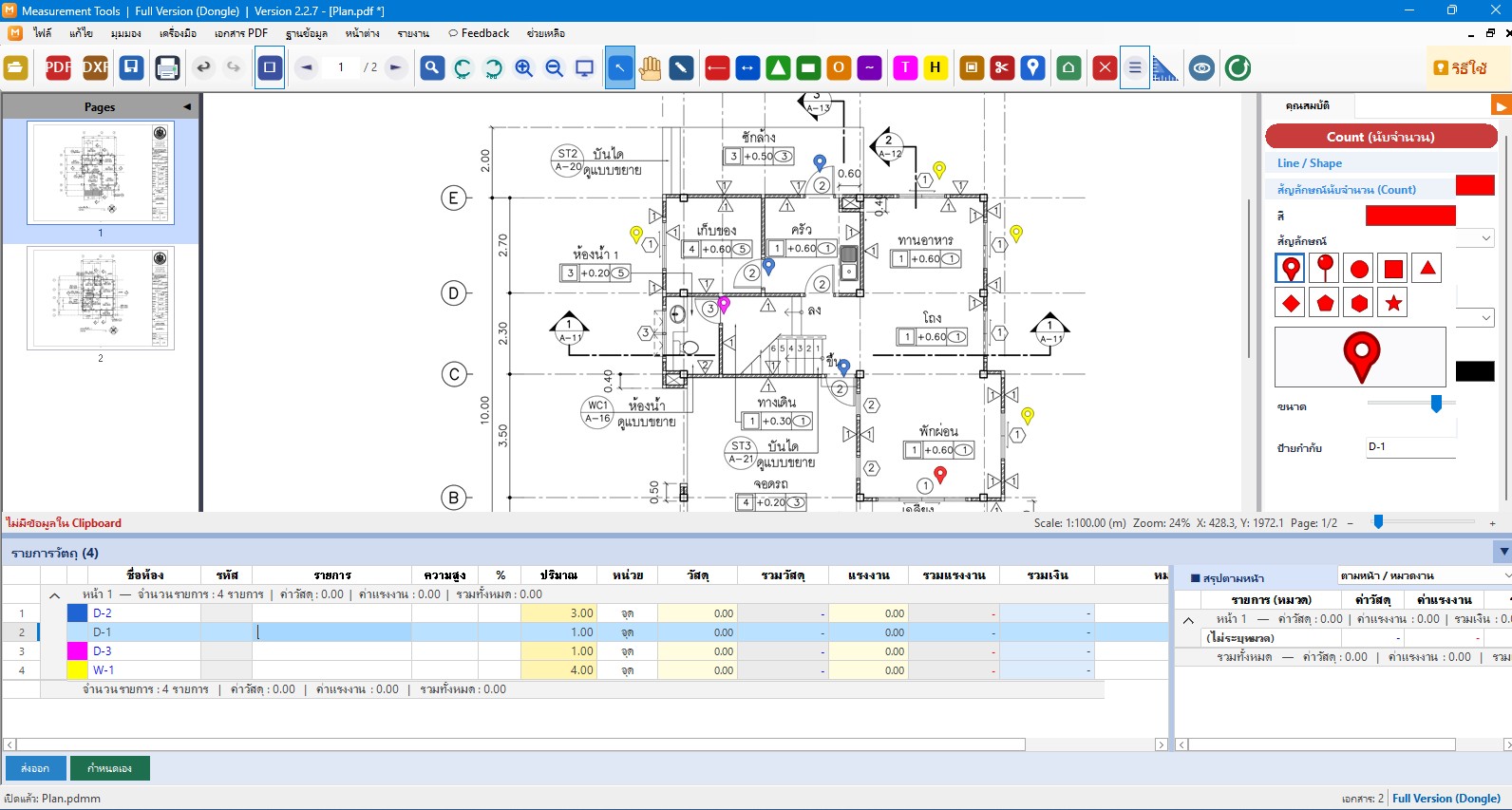
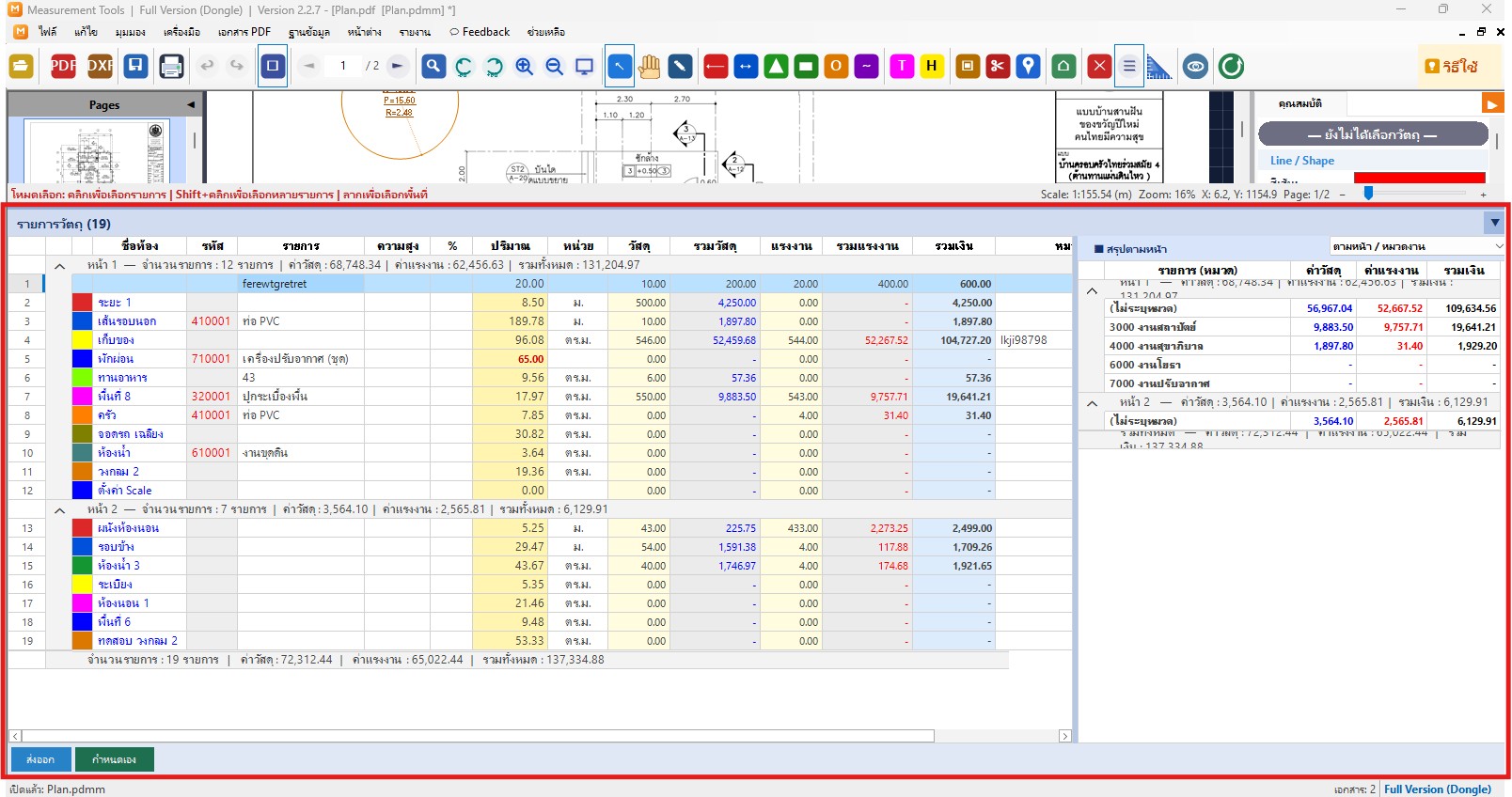
หน้าจอ mTools Next ขณะทำงานกับแบบตัวอย่าง
สิ่งใหม่ในเวอร์ชันนี้

8 ความสามารถหลักของ mTools Next 3.0.0

คลิกที่รูปเพื่อขยายดูหน้าจอจริงของโปรแกรม

1

Smart Structure — อ่านป้ายเบอร์ แล้วนับให้ทั้งแผ่น

ชุดคำสั่ง Smart อ่านป้ายเบอร์ฐานราก เสา คาน พื้น ผนัง จากแบบ PDF แล้วส่งผลเข้าตาราง BOQ ให้เอง

  • Smart Footing / Smart Column นับฐานรากและเสาตามเบอร์ — สแกนป้ายคู่ F และ C พร้อมกันได้
  • Smart Beam ได้ความยาวคาน · Smart Slab ได้พื้นที่แผ่นพื้น · Smart Wall ได้ความยาวผนัง
  • Smart Structure All สแกนทุกชนิดงานโครงสร้างในครั้งเดียว
  • ตรวจรายการในการ์ด ติ๊กเลือก แล้วเพิ่มเข้าตาราง BOQ ได้ทันที

ความถูกต้องขึ้นอยู่กับไฟล์ PDF ควรตรวจรายการทุกครั้งก่อนเพิ่ม

Smart Footing — จำนวนฐานรากจากป้ายเบอร์ฐานราก Smart Beam — การ์ดตรวจรายการ ป้ายรหัสและแนวคานบนแบบ Smart Structure All — สแกนทุกชนิดงานโครงสร้างครั้งเดียว เพิ่มแล้ว — แถว BOQ แถวละเบอร์คาน
2

Smart Area & Smart Count — งานสถาปัตย์

ลากกรอบครั้งเดียว ได้พื้นที่ทุกห้องพร้อมชื่อห้อง และนับประตู หน้าต่าง สุขภัณฑ์ จากป้ายรหัสบนแบบ

  • Smart Area ได้พื้นที่ห้องจากชื่อห้อง แสดงในการ์ดตรวจรายการ
  • Smart Count นับประตู หน้าต่าง สุขภัณฑ์ ไฟฟ้า ดวงโคม และอื่นๆ จากป้ายรหัสหรือสัญลักษณ์
  • ครอบพื้นที่เพื่อนับทุกเบอร์ หรือคลิกทีละเบอร์
Smart Area — ลากกรอบครั้งเดียว ได้ทุกห้องพร้อมชื่อห้อง Smart Count — นับประตู/หน้าต่างจากป้ายรหัส
3

วัด & นับบนแบบ PDF

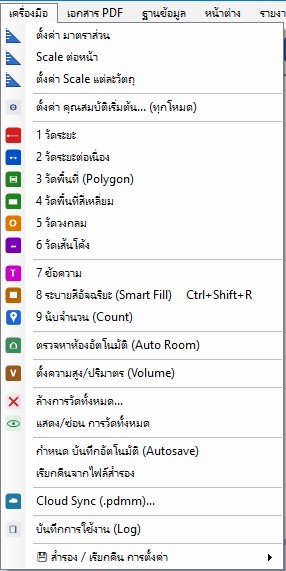
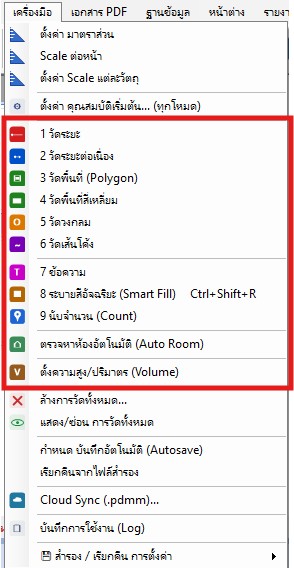
เปิดไฟล์ PDF ได้โดยตรง ตั้งมาตราส่วนตามแบบ แล้ววัดระยะ วัดพื้นที่ และนับจำนวนได้ทันที

  • วัดระยะต่อเนื่อง วัดพื้นที่ สี่เหลี่ยมจาก 2 มุม และลงหมุดนับจำนวน
  • เจาะรู — หักช่องเปิดออกจากพื้นที่ (Ctrl+Shift+X)
  • ตั้งมาตราส่วนเองได้จากระยะจริงบนแบบ · มี Snap ช่วยจับจุด
  • ตั้งชื่อและสไตล์ให้ชิ้นงานหลังวัด ค่าที่วัดเข้าตาราง BOQ ทันที
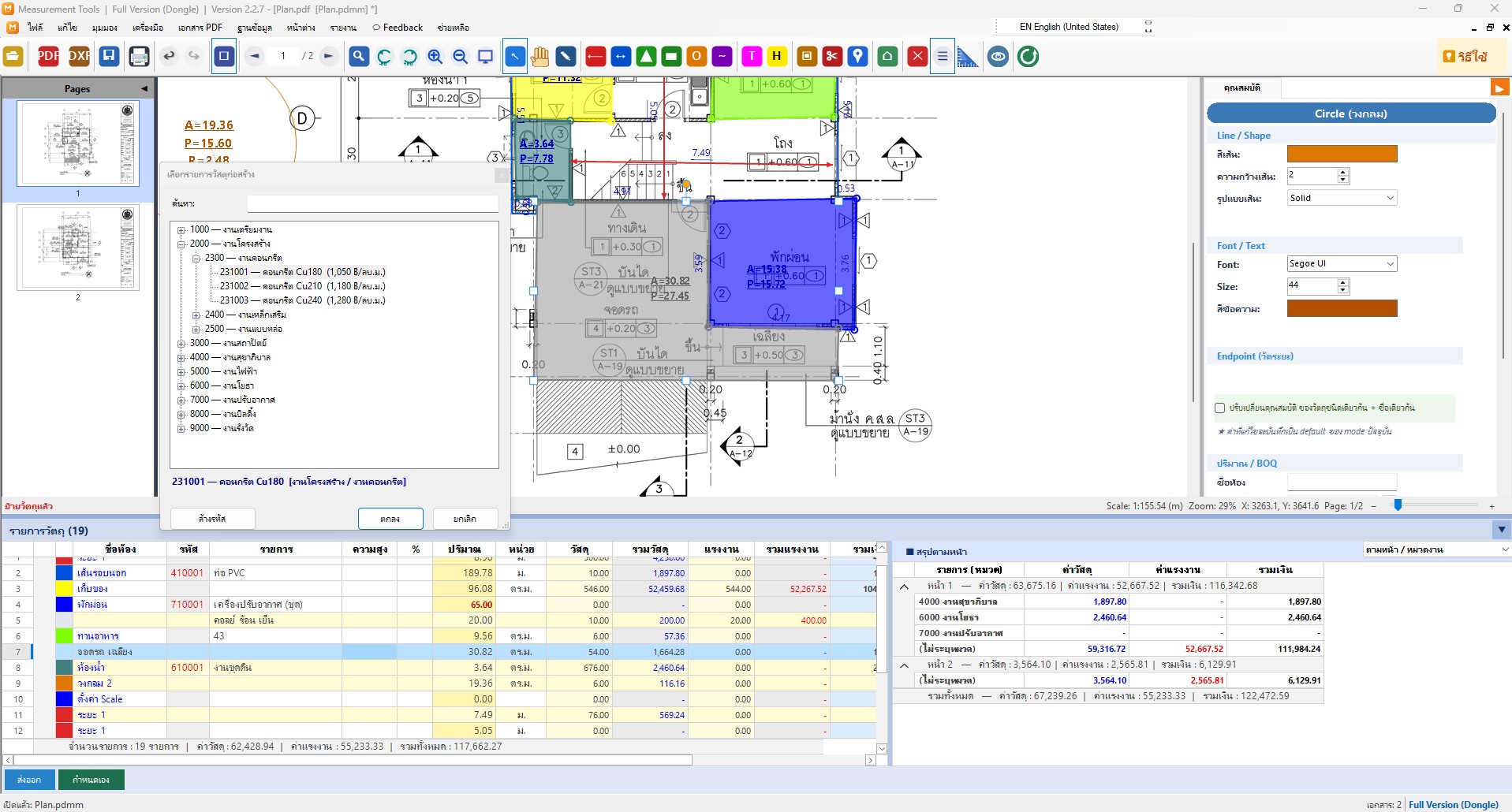
กำลังวัดระยะต่อเนื่องตามแนวผนัง วัดพื้นที่ด้วยสี่เหลี่ยม 2 มุม แล้วตั้งชื่อห้อง ลงหมุดนับที่ประตูแต่ละบาน เจาะรู: พื้นที่ของห้องลดลงตามช่องที่หัก
4

ตาราง BOQ ในตัว — แบบ เครื่องมือ และ BOQ ในหน้าเดียว

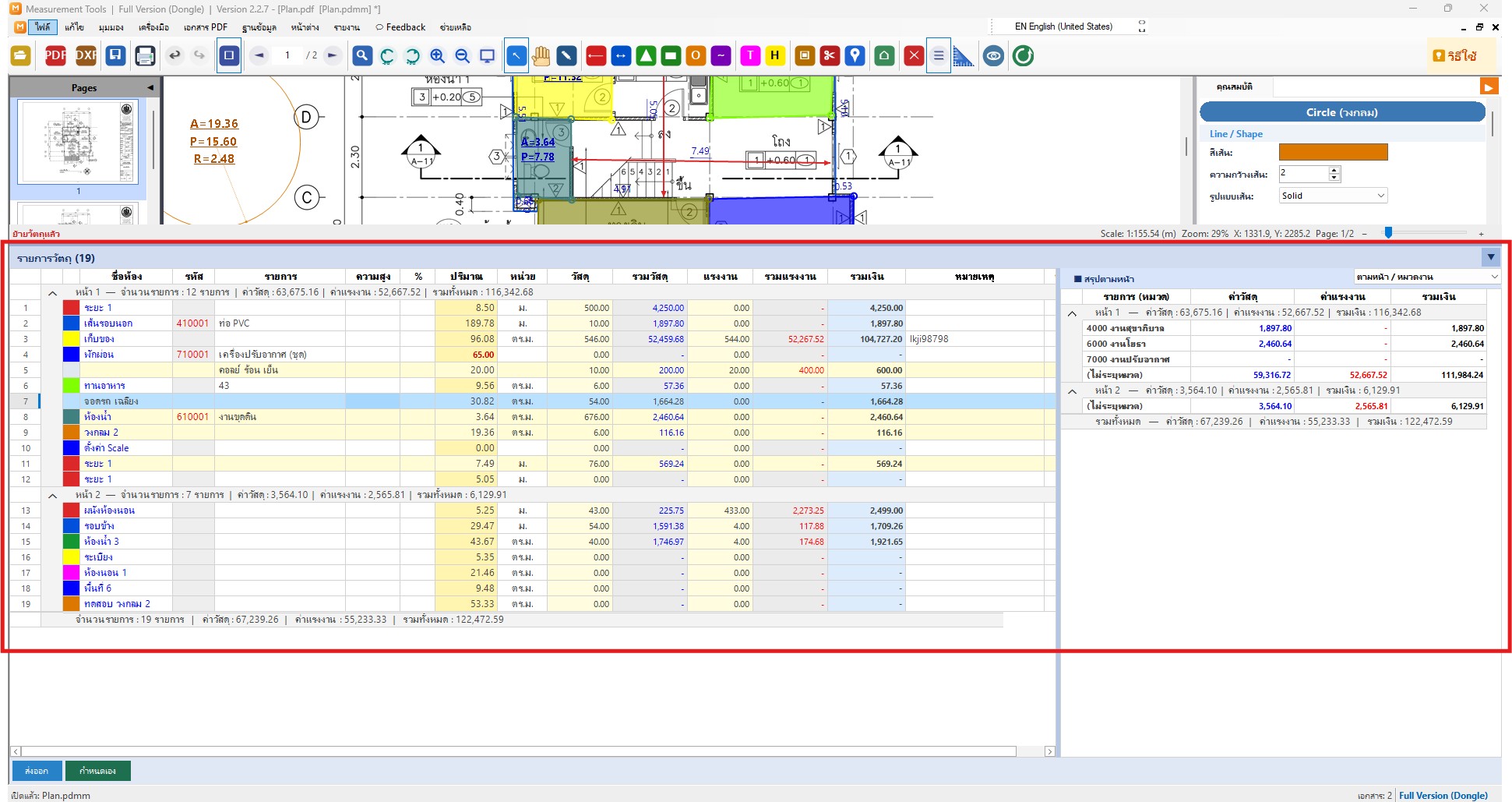
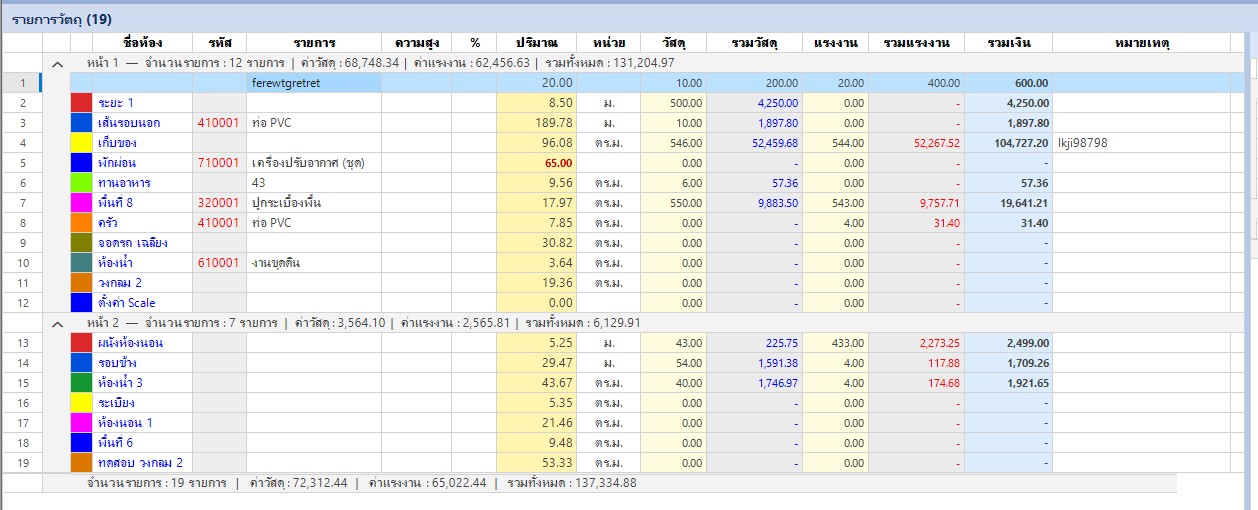
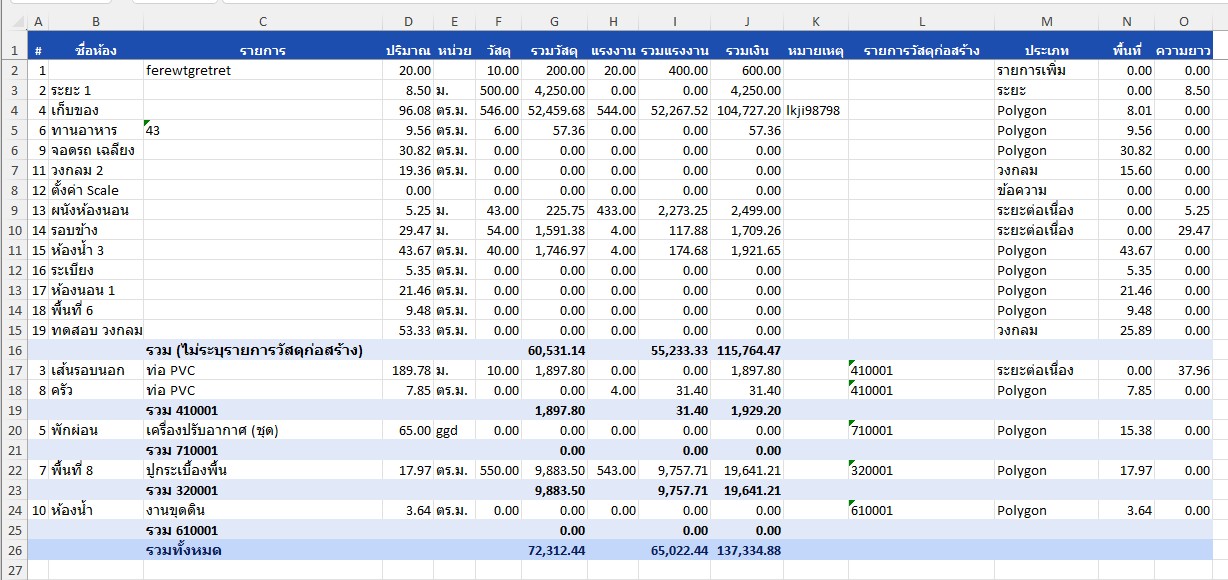
ค่าที่วัดไหลเข้าตารางรายการวัสดุ (BOQ) ด้านล่างแบบ พร้อมแผงคุณสมบัติด้านขวา ทำงานจบในหน้าจอเดียว

  • ตารางรายการวัสดุ แยกค่าวัสดุ ค่าแรง และรวมเงิน
  • แท็บสรุปรวม (ยอดตามหมวด/รายการ) และสรุปห้อง (ปริมาณของแต่ละห้อง)
  • เลือกชิ้นงานบนแบบ แก้ค่าได้จากแผงคุณสมบัติ
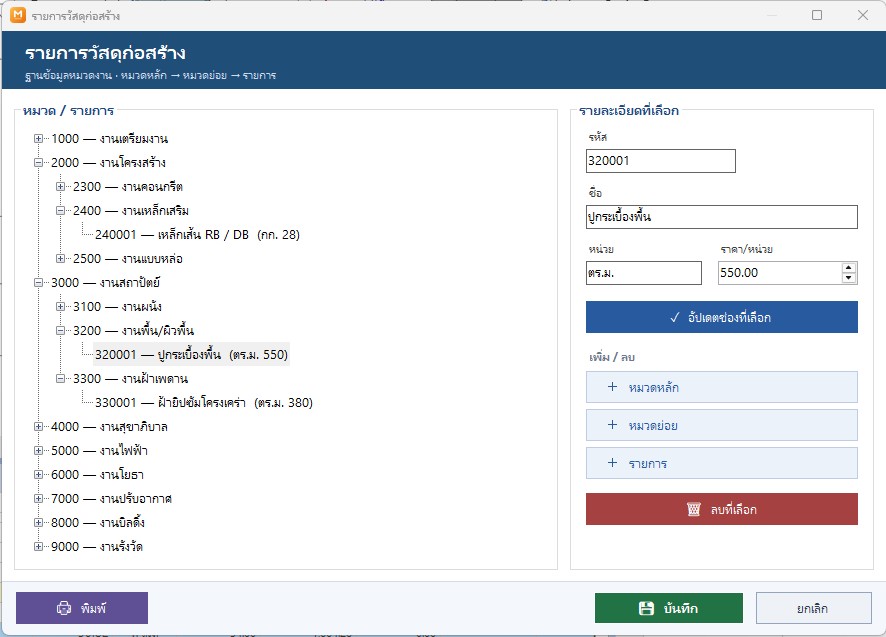
  • ฐานข้อมูลรายการวัสดุก่อสร้างและหน่วยวัสดุในตัว
หน้าจอหลัก: แผงหน้า · แบบ · แผงคุณสมบัติ · ตาราง BOQ ตารางรายการวัสดุ (BOQ) สรุปรวม — ยอดตามหมวด/รายการ สรุปห้อง — ปริมาณของแต่ละห้อง
5

รายงาน BOQ กราฟ และส่งออก

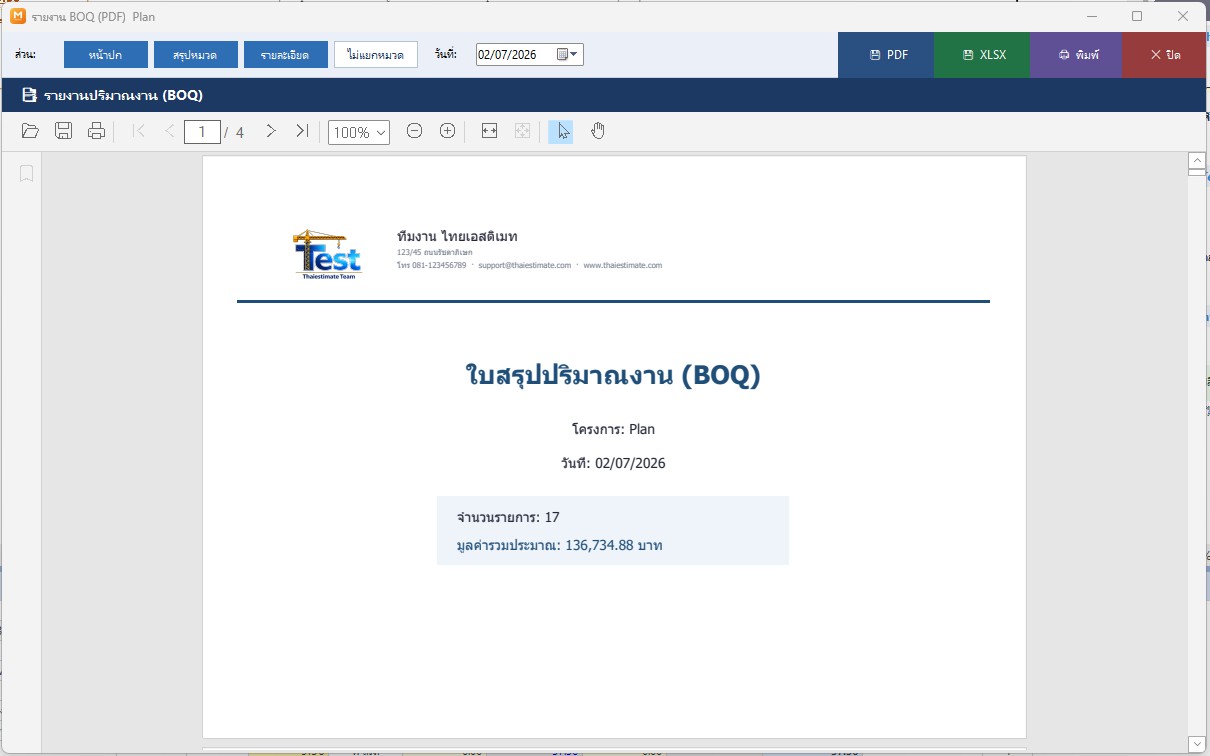
ออกรายงานจากตาราง BOQ ได้ครบ ทั้งรายงาน BOQ รายงานกราฟ และรายงานหน้า/แผ่น

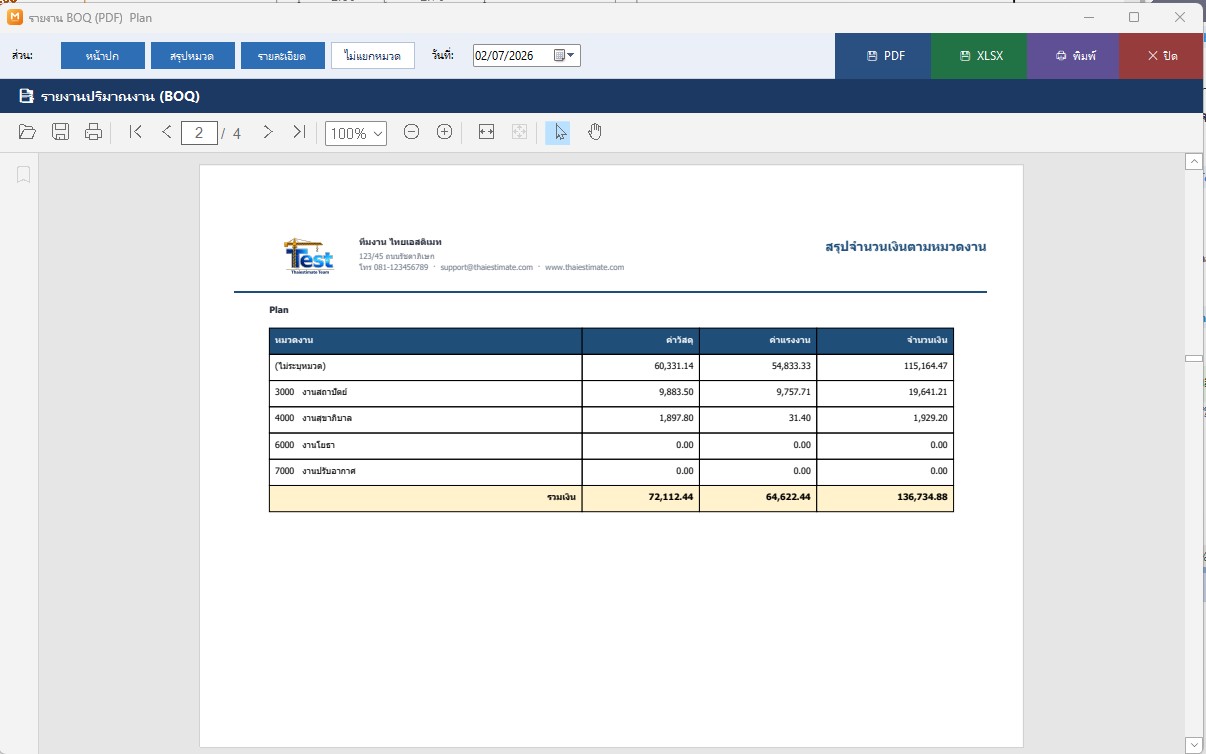
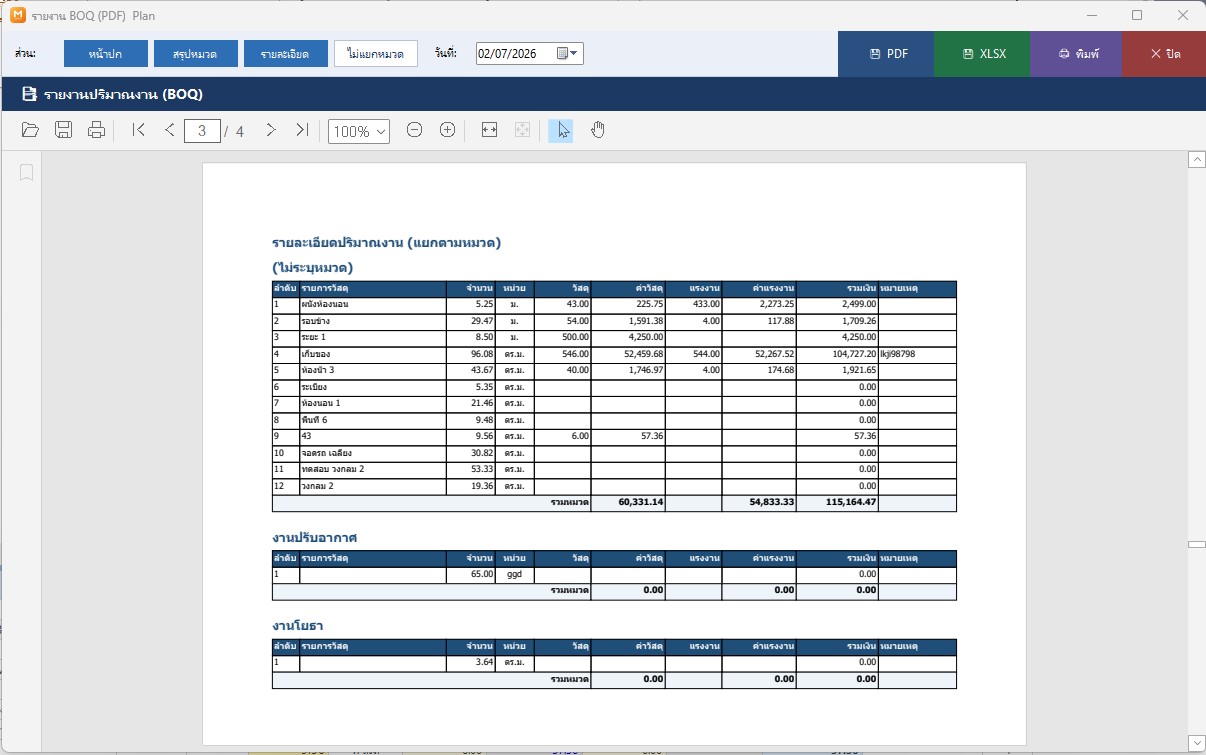
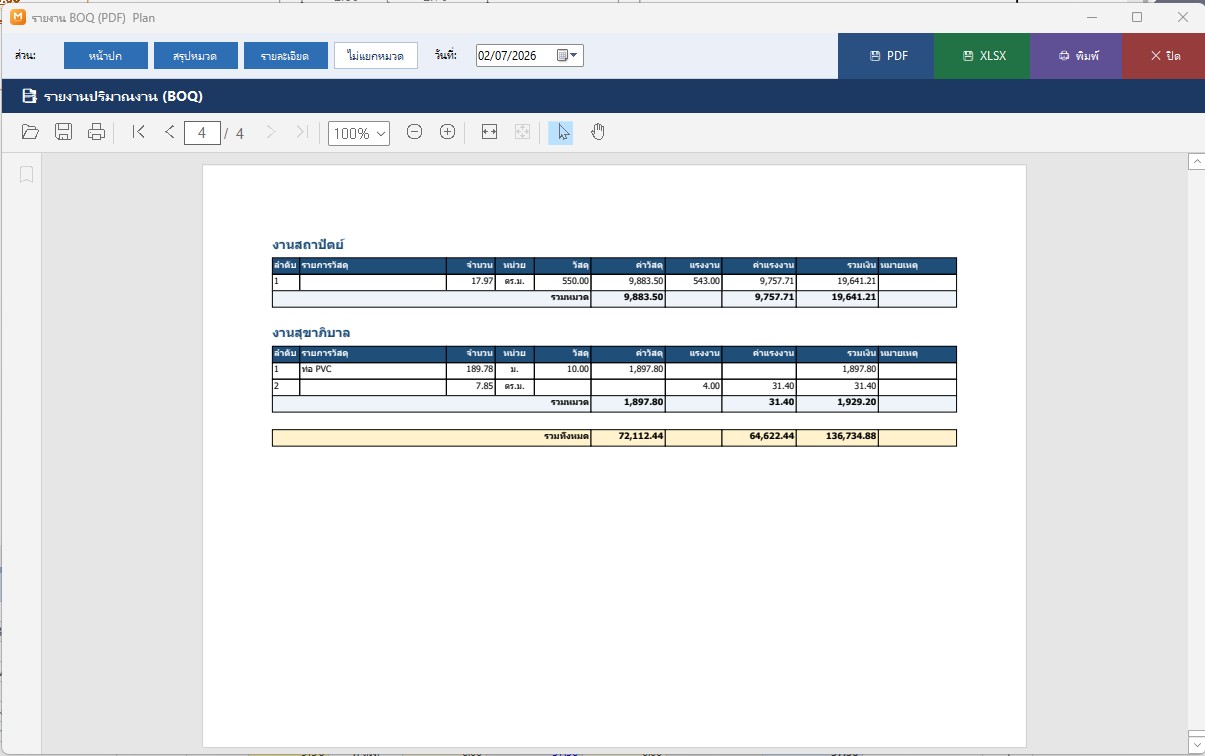
  • รายงาน BOQ มีหน้าปก สรุป และรายละเอียด
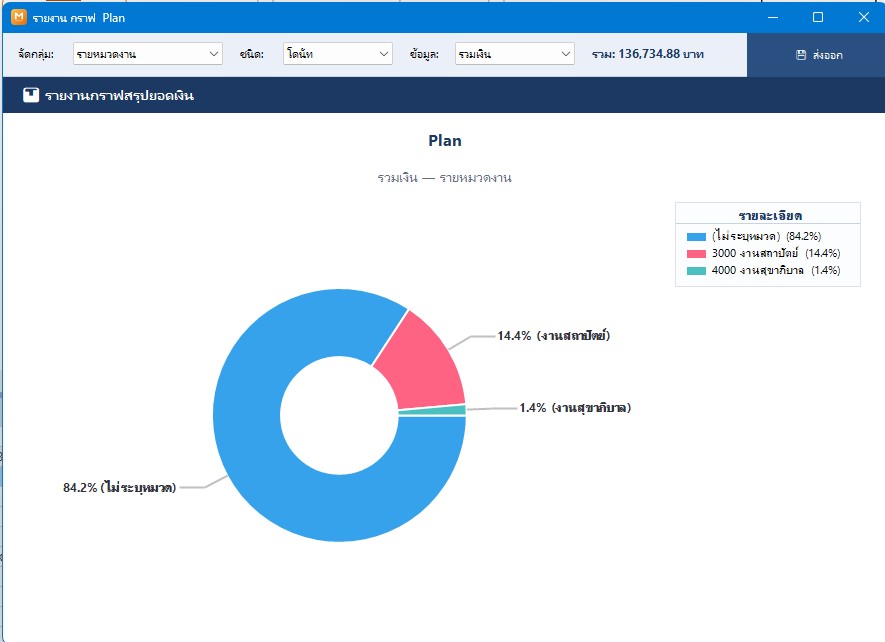
  • รายงานกราฟ โดนัท วงกลม และแท่ง
  • รายงานผลสแกน Smart — พิมพ์หรือส่งออกได้จากการ์ด
  • ส่งออก Excel / CSV พิมพ์ PDF หรือรูปภาพ
รายงาน BOQ รายงานกราฟ รายงานผลสแกน Smart รายงานหน้า/แผ่น กล่องส่งออก
6

มาร์กอัป — เขียนทับแบบ

เครื่องมือเขียนและใส่คำอธิบายบนแบบครบชุด

  • ข้อความ ไฮไลต์ ปากกา ดินสอ เมฆ ลูกศร กล่อง
  • ตราประทับ เช่น APPROVED และ DRAFT
  • ชั้นแสดงผล (Layer) เปิด/ซ่อนสิ่งที่วัดและมาร์กไว้
มาร์กอัป — เขียนทับแบบ เมนูมาร์กอัป
7

เอกสาร PDF — จัดการไฟล์แบบในตัว

จัดการหน้า ค้นหา แปล และเปรียบเทียบแบบ ได้โดยไม่ต้องออกจากโปรแกรม

  • จัดการหน้า PDF: รวม แยก แทรก ลบ หมุน
  • คัดลอกและค้นหาข้อความในแบบ (Ctrl+F) · แปลด้วย Google Translate
  • เปรียบเทียบ / ซ้อนทับเอกสาร สูงสุด 4 ไฟล์
  • ใส่ลายน้ำหรือตราประทับลงไฟล์ PDF
เปรียบเทียบ / ซ้อนทับเอกสาร Merge / Split PDF ค้นหาข้อความ แปลข้อความ (Google Translate) ลายน้ำ / ประทับลงไฟล์ PDF
8

ไฟล์งาน สำรองข้อมูล & Free Version

บันทึกงานเป็นไฟล์ .pdmm ที่ฝัง PDF ไว้ในตัว พร้อมระบบสำรอง และมี Free Version ให้ลองใช้ได้ทุกเมนู

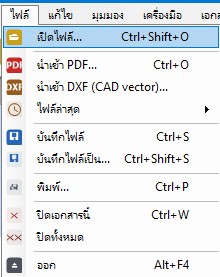
  • เปิดหลายเอกสารเป็นแท็บ · Autosave · Backup · Cloud Sync ไฟล์งาน .pdmm
  • Free Version ใช้ได้ทุกเมนู — บางฟีเจอร์มีเพดานหรือลายน้ำ
  • Activate หรือเสียบ Dongle แล้วใช้ได้เต็มไม่จำกัด
  • วิธีใช้ (Quick Start) และแผงวิธีใช้ของแต่ละคำสั่ง · สลับไทย/อังกฤษด้วยปุ่มเดียว
หน้าต้อนรับของ Free Version — ตารางเทียบ Free/Full Cloud Sync (.pdmm) ตั้งค่า Backup วิธีใช้ (Quick Start)

เหมาะสำหรับ

ผู้รับเหมาช่าง ผู้พัฒนาอสังหาฯวิศวกร สถาปนิกผู้บริหารโครงการ ที่ปรึกษานักศึกษาก่อสร้าง
คลิปการใช้งานโปรแกรม

เรียนรู้การใช้งาน Measurement Tools ผ่านวิดีโอตัวอย่าง

FAQ

PDF Takeoff ด้วย mTools Next — คำถามพบบ่อย

PDF Takeoff คืออะไร?

คือการถอดปริมาณงานจากแบบก่อสร้างที่เป็นไฟล์ PDF โดยกำหนดมาตราส่วนแล้ววัดระยะ หาพื้นที่ และนับจำนวนบนแบบโดยตรง เพื่อนำปริมาณไปทำ BOQ และประมาณราคา

mTools Next ต่างจาก Bluebeam Revu อย่างไร?

mTools Next เน้นงานถอดแบบและทำ BOQ มีเมนูภาษาไทย ตาราง BOQ ในตัว และซื้อขาดครั้งเดียว ดูตารางเปรียบเทียบกับ Bluebeam Revu →

ลองใช้ฟรีได้ไหม?

ได้ — mTools Next มี Free Version ลองใช้ได้ทุกเมนู และมีเครื่องมือ Online ฟรีบนเบราว์เซอร์สำหรับวัดระยะ หาพื้นที่ และนับจำนวนบนแบบ PDF

เริ่มวัด–ถอดปริมาณกับแบบของคุณวันนี้

ลูกค้าเวอร์ชันก่อนหน้าอัปเดตฟรีอัตโนมัติ · มี Free Version ลองใช้ได้ทุกเมนู